AI Photo Generator
一度作成すれば、UGCとミュージックビデオで再利用。
参照画像をアップロードするかプロンプトで設定を記述すると、Scenova がキャラクター対応のシーンを生成します。AI Video Generator と ミュージックビデオスタジオ で再利用して、すべてのフレームをブランドに統一できます。
Select Your Character
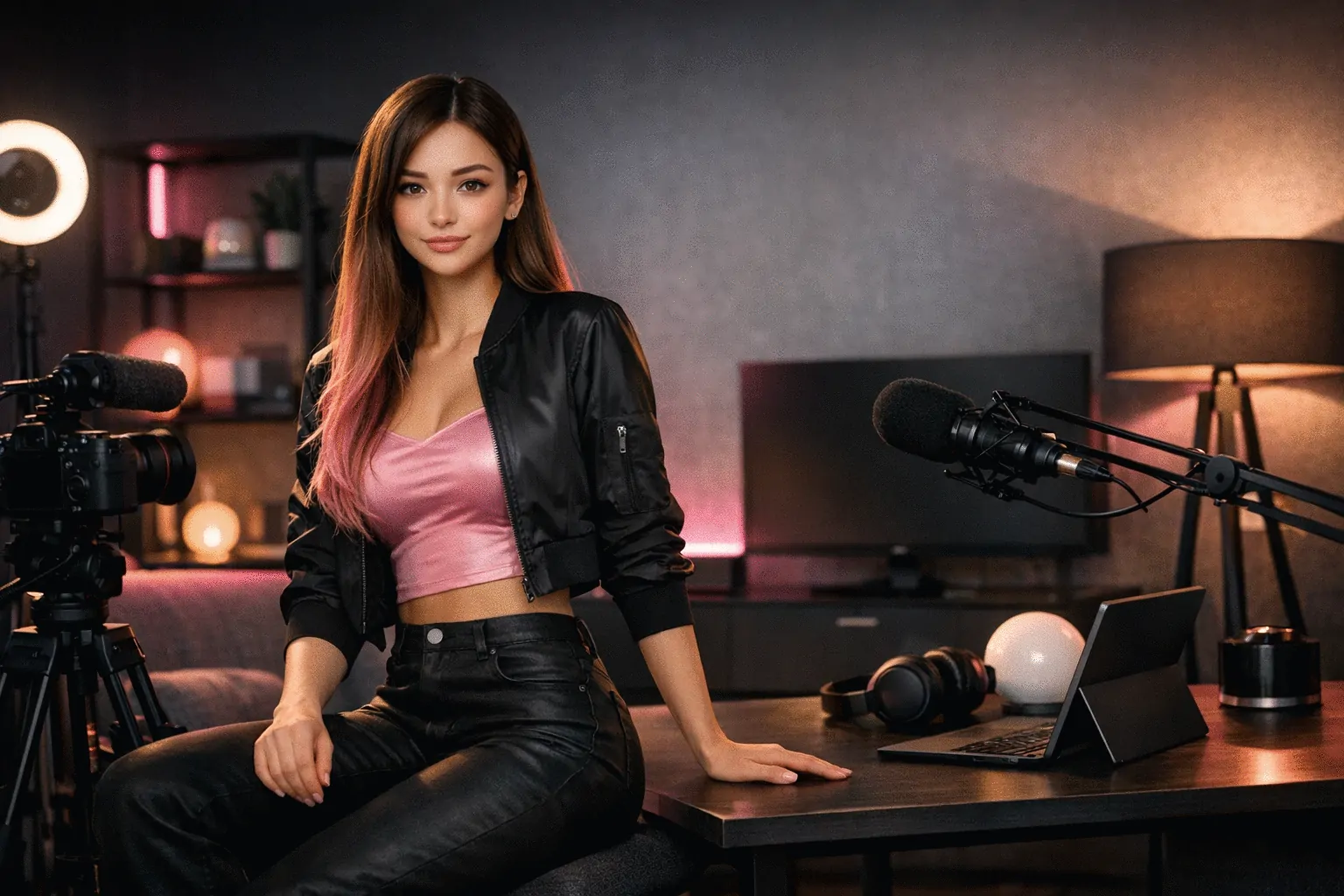
投稿のたびに新しい背景を作ると制作が遅れ、ビジュアルのブレが生じます。AI Photo Generator は承認済みシーンの再利用を支援し、すべての動画で一貫したブランド環境を維持します。
ここで構築するシーンは、AIインフルエンサージェネレーターワークフロー全体で再利用可能——AI Video Generatorでトーキングビデオに、またはAI Music Video Generatorでフルミュージックビデオに適用できます。 AIインフルエンサージェネレーター →
リファレンスを制作対応シーンに変換
ブランド画像、商品写真、ロケーションリファレンスをアップロード。Scenova がキャラクターに合わせて構図とライティングを調整し、すぐに使えるシーンを作成します。
使い捨てではなくシーンライブラリを構築
生成されたシーンはキャラクターライブラリに保存されます。再度開いて比率変更で再生成し、ゼロから作り直さずに再利用できます。
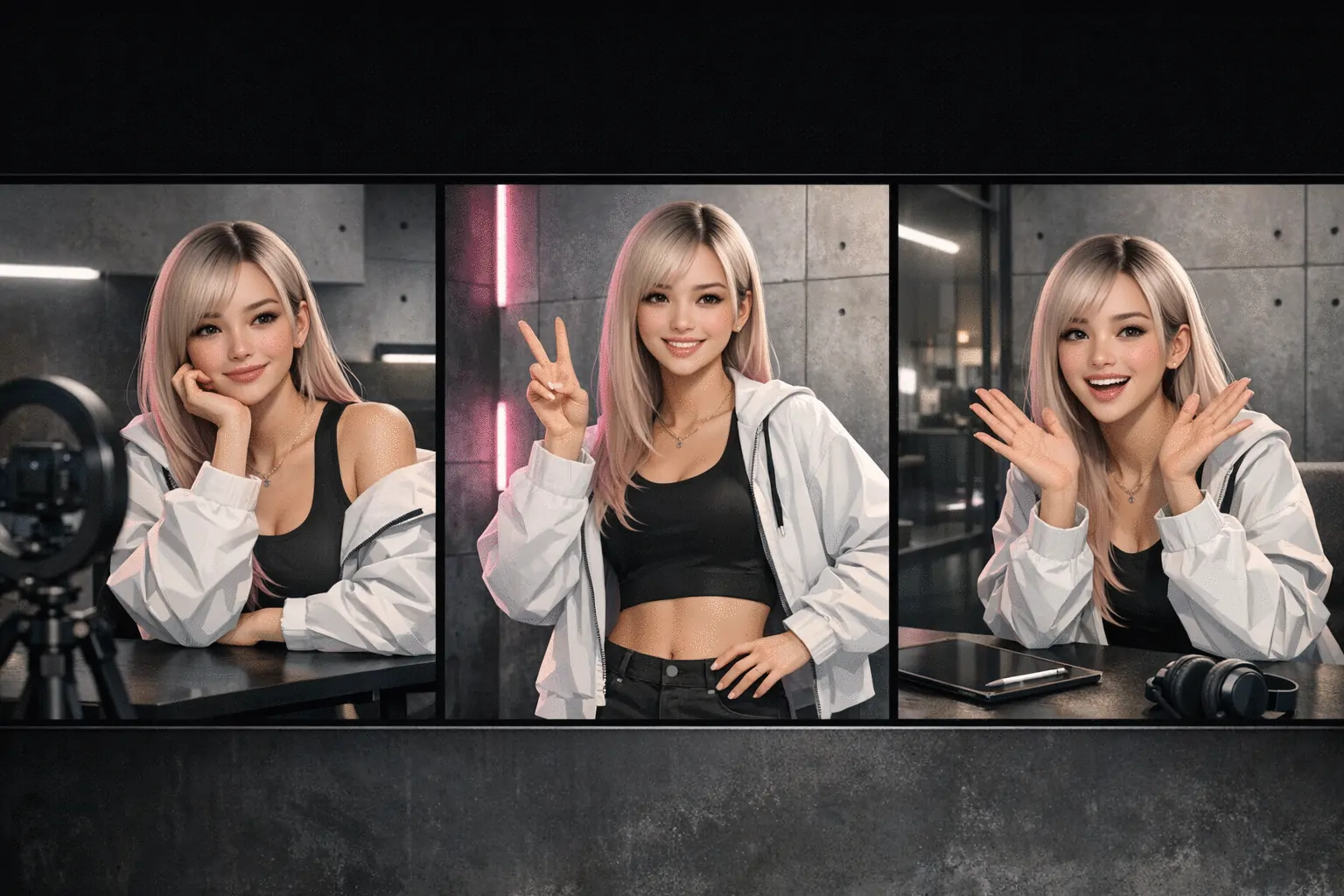
あらゆるチャンネル向けの比率で生成
9:16、16:9、1:1、4:3、3:4、2:3 バージョンを作成して、TikTok、YouTube、Instagram、Fanvue での動画の一貫性を保ちます。
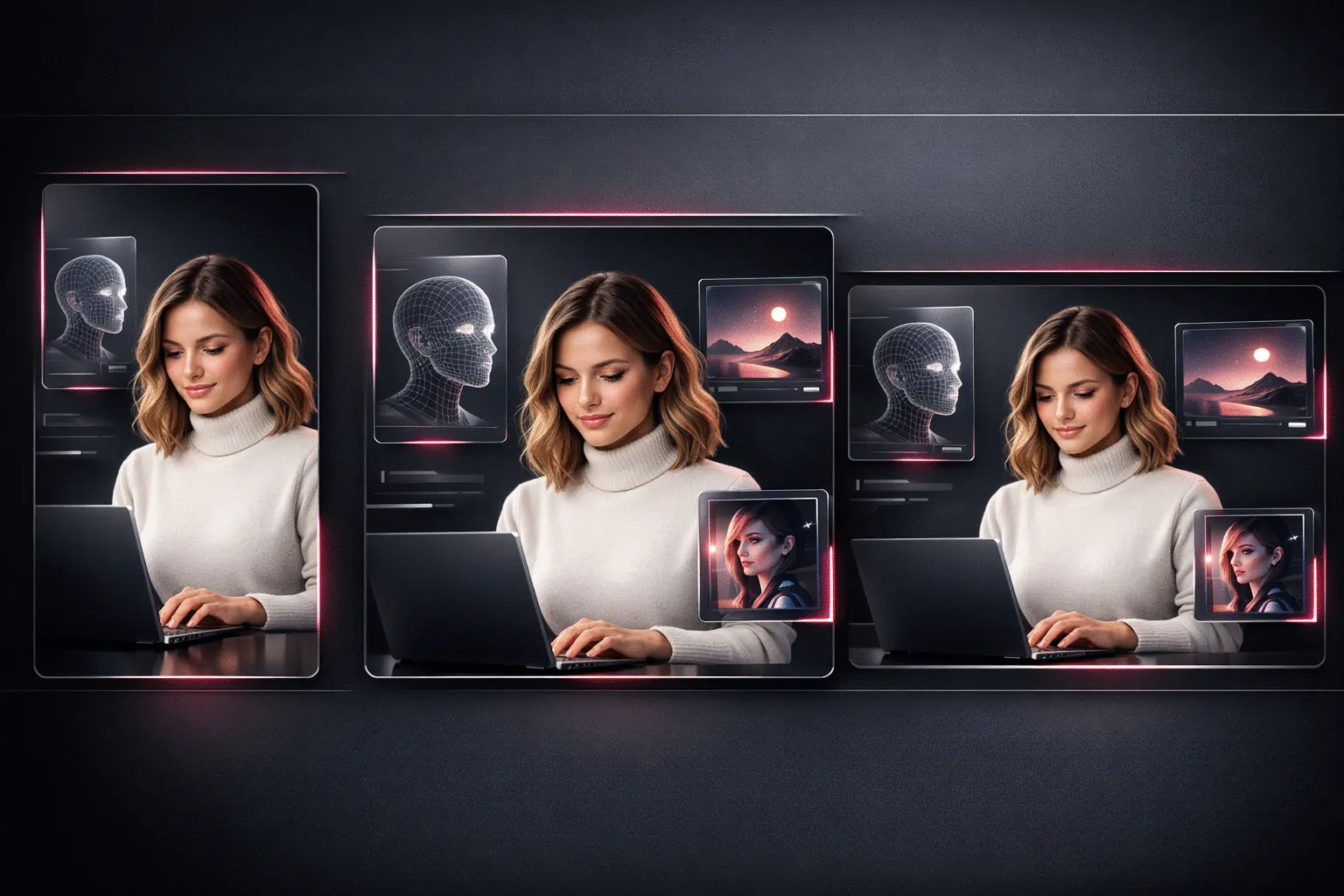
AI Photo Generator の使い方
キャラクターを選び、シーンを作成して、フォーマットをまたいで再利用します。
キャラクターを選択
シーンに表示するキャラクターIDを選択します。
画像をアップロードまたはプロンプトを入力
背景リファレンスを追加するか設定を記述し、出力比率を選択します。
生成して再利用
シーンをライブラリに保存し、AI Video Generator または ミュージックビデオスタジオ で使用します。
チームが AI Photo Generator を活用する方法
“コアとなるシーンセットを一度作れば、トーキング動画や定期キャンペーン投稿で繰り返し使えます。”
Creator Workflow
個人クリエイター
“ローンチ向けに承認済みシーンスタイルを定義し、ショートフォーム動画やミュージックビデオコンテンツに適用できます。”
Brand Campaign Workflow
社内チーム
“クライアント固有のシーンを保存し、納品物全体で再利用することで、各ブランドのルックを一貫させます。”
Agency Workflow
クライアント制作チーム