AI Video Generator
Transformez vos scripts ou notes vocales en vidéos parlantes
Choisissez votre personnage IA, ajoutez un script ou importez un audio, et générez une vidéo prête à publier avec des scènes réutilisables optionnelles. Prévisualisez d'abord, puis lancez le rendu final quand le résultat vous convient.
Select Your Character
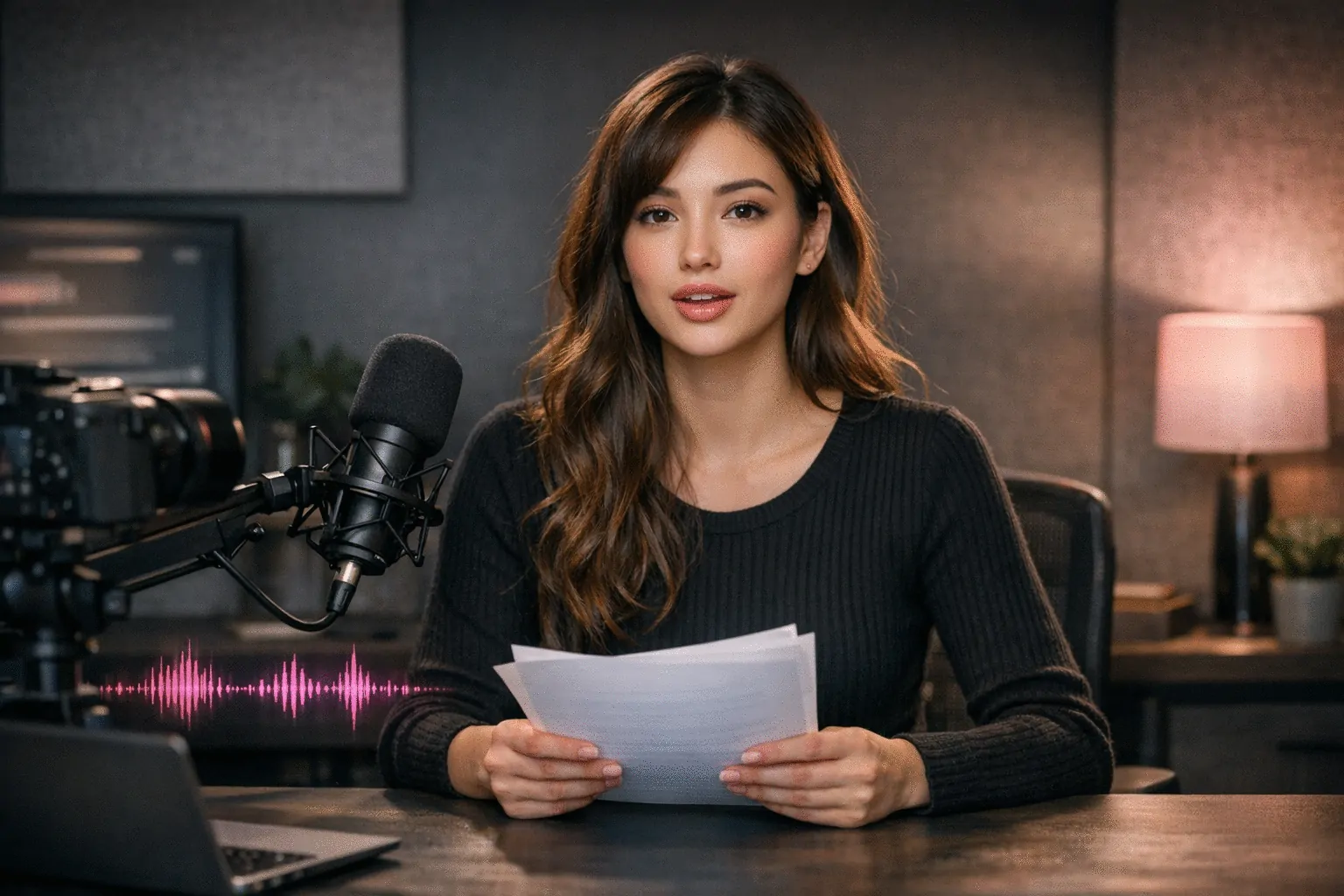
La production vidéo traditionnelle est lente et coûteuse pour le contenu court. AI Video Generator vous permet de produire des vidéos parlantes à partir de script ou de voix avec une identité de personnage cohérente et des estimations de crédits claires.
Le Générateur de Vidéos IA est le moteur de production du workflow du générateur d'influenceur IA de Scenova. L'identité verrouillée et les scènes sauvegardées sont préservées — même visage, même voix, même marque. Générateur d'Influenceur IA →
Deux modes pour une production plus rapide
Utilisez Script Mode pour la synthèse vocale ou Voice Mode pour un audio importé. Gardez la même identité de personnage dans chaque clip.
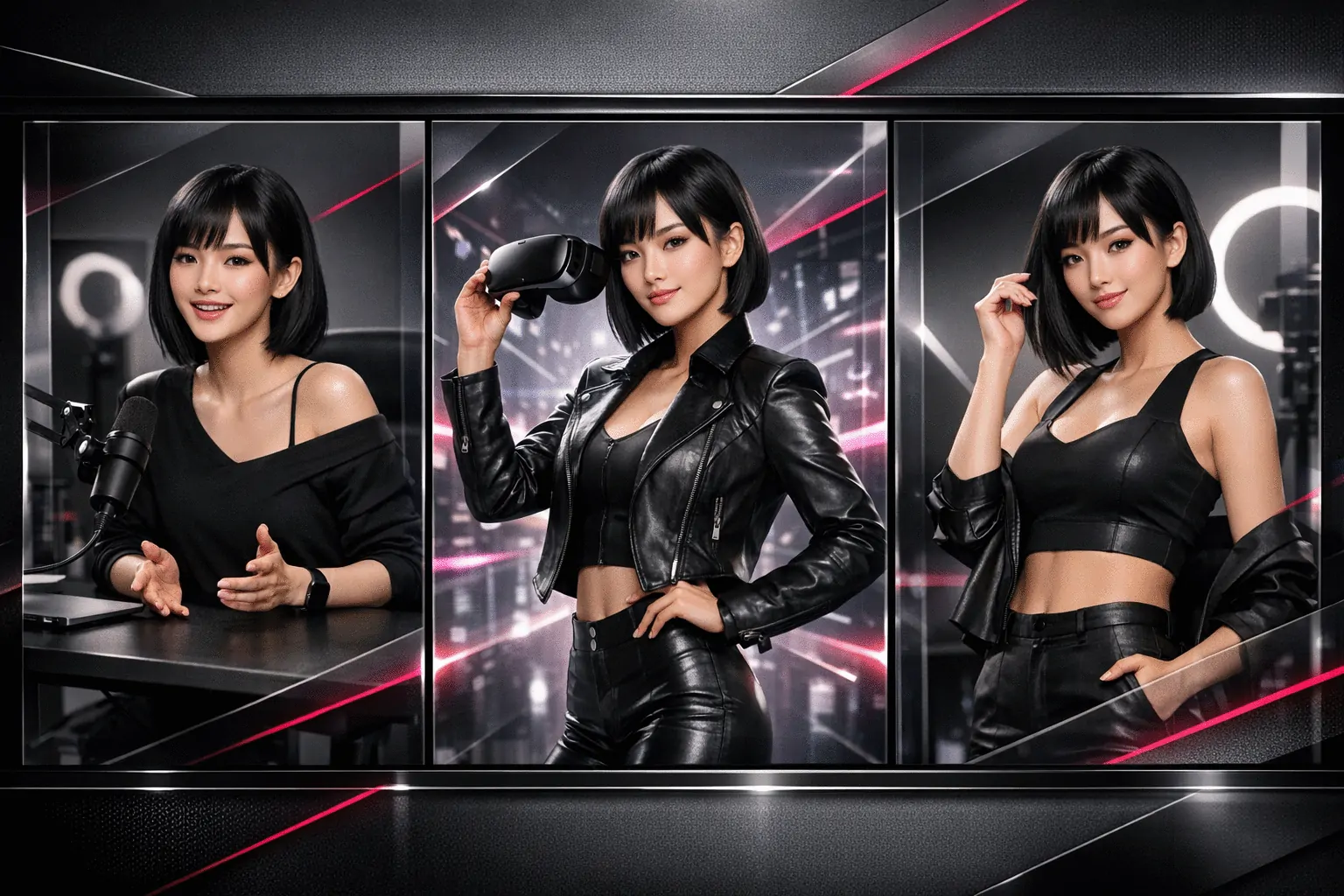
Les scènes réutilisables gardent vos vidéos fidèles à la marque
Associez n'importe quelle scène sauvegardée pour garder un look cohérent entre les campagnes. Pas de scène sélectionnée ? Générez avec une configuration vierge et ajoutez des scènes plus tard.
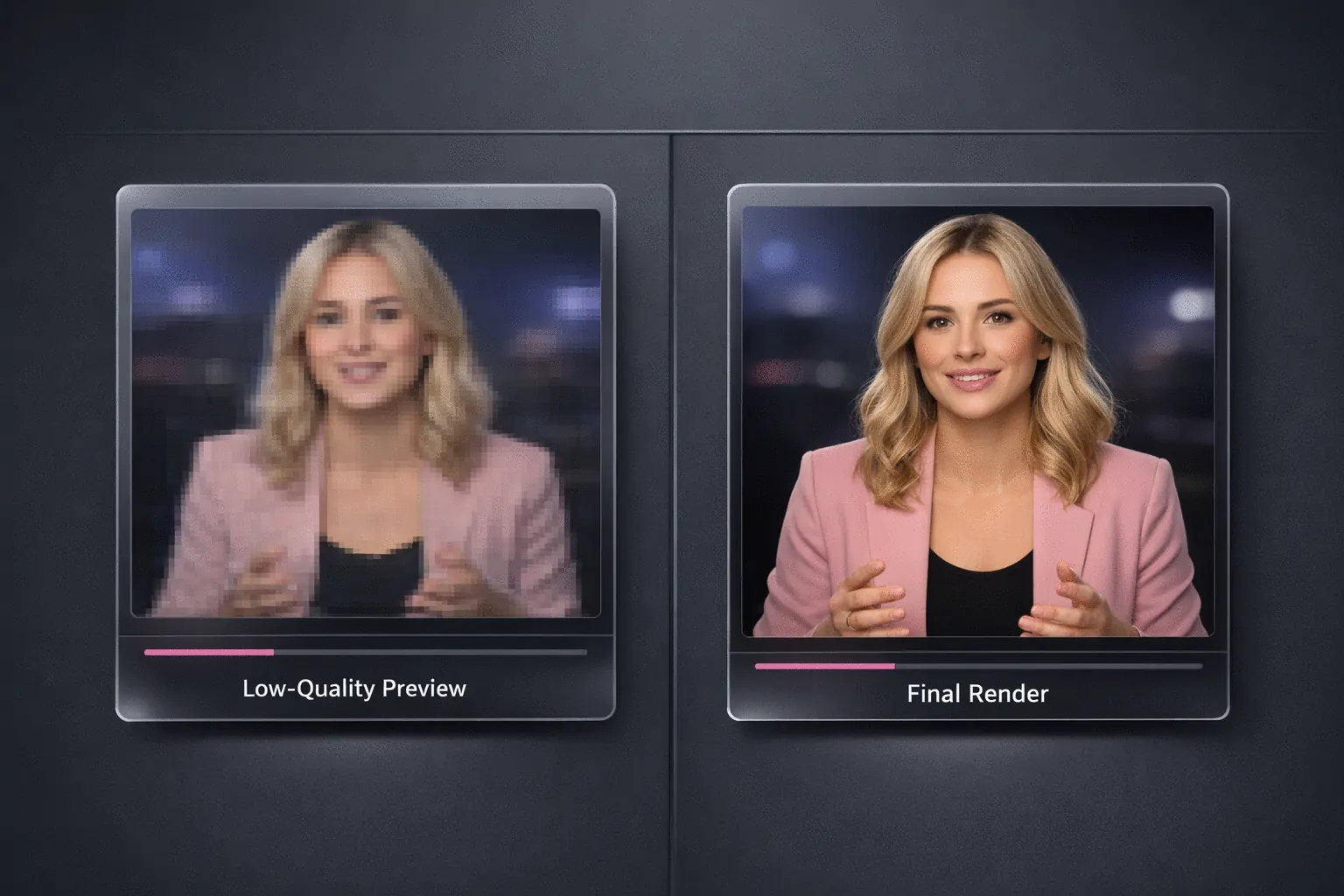
Aperçu avant le rendu final
Lancez un aperçu à faible coût pour vérifier la synchronisation labiale, le rythme et l'intégration de la scène. Une fois validé, générez la vidéo finale en 1080p avec les mêmes réglages.
Comment fonctionne AI Video Generator
Choisissez un personnage, sélectionnez Script Mode ou Voice Mode, puis prévisualisez et lancez le rendu.
Choisissez un personnage
Commencez avec un personnage dont l'identité et la voix sont déjà configurées.
Choisissez Script Mode ou Voice Mode
Saisissez votre script ou importez un audio, puis ajoutez optionnellement une scène, un prompt d'émotion et la vitesse de parole.
Prévisualisez, puis lancez le rendu final
Générez d'abord un aperçu. Si tout est correct, générez la version finale et téléchargez.
Les créateurs utilisent AI Video Generator pour publier plus de contenu
“Nous pouvons écrire le script, prévisualiser et publier depuis un seul espace de travail. Cela garde notre personnage et notre ton cohérents sans tournage complet.”
Lukas Brecht
Créateur voyage
“Script Mode rend la production par lots facile, et le mode aperçu nous aide à repérer les problèmes de timing avant les rendus finaux.”
Ronan Falk
Fitness & Plein air
“Utiliser le même personnage avec des scènes sauvegardées nous donne un look de marque stable sur chaque plateforme.”
Studio Lumiere
Studio beauté