AI Photo Generator
Créez une fois. Réutilisez dans les UGC et clips musicaux.
Importez une image de référence ou décrivez un décor avec un prompt. Scenova génère des scènes prêtes pour votre personnage, réutilisables dans AI Video Generator et Studio de Clips Musicaux pour garder chaque image fidèle à votre marque.
Select Your Character
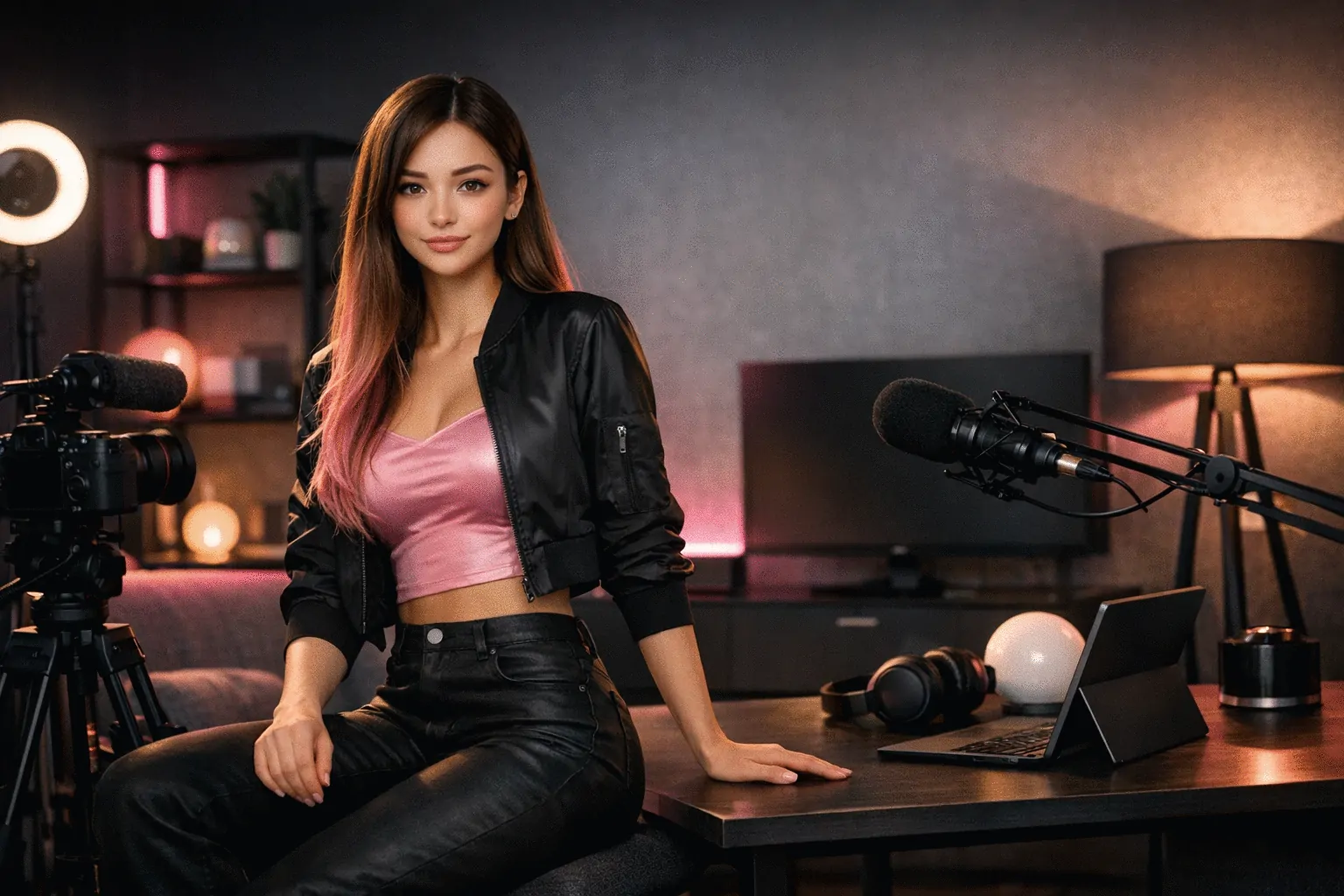
Recréer de nouveaux arrière-plans pour chaque publication ralentit la production et crée des incohérences visuelles. AI Photo Generator vous aide à réutiliser des scènes validées pour que chaque vidéo conserve un environnement de marque cohérent.
Les scènes que vous créez ici sont réutilisables dans tout le workflow du générateur d'influenceur IA — attachez-les aux vidéos parlantes dans le Générateur de Vidéos IA ou aux clips complets dans le Générateur de Clips Musicaux IA. Générateur d'Influenceur IA →
Transformez vos références en scènes prêtes à l'emploi
Importez des images de marque, des photos de produits ou des références de lieu. Scenova ajuste la composition et l'éclairage pour votre personnage afin que la scène soit prête à utiliser.
Constituez une bibliothèque de scènes, pas des assets jetables
Chaque scène générée est sauvegardée dans votre bibliothèque de personnage. Rouvrez, régénérez par ratio et réutilisez sans tout reconstruire.
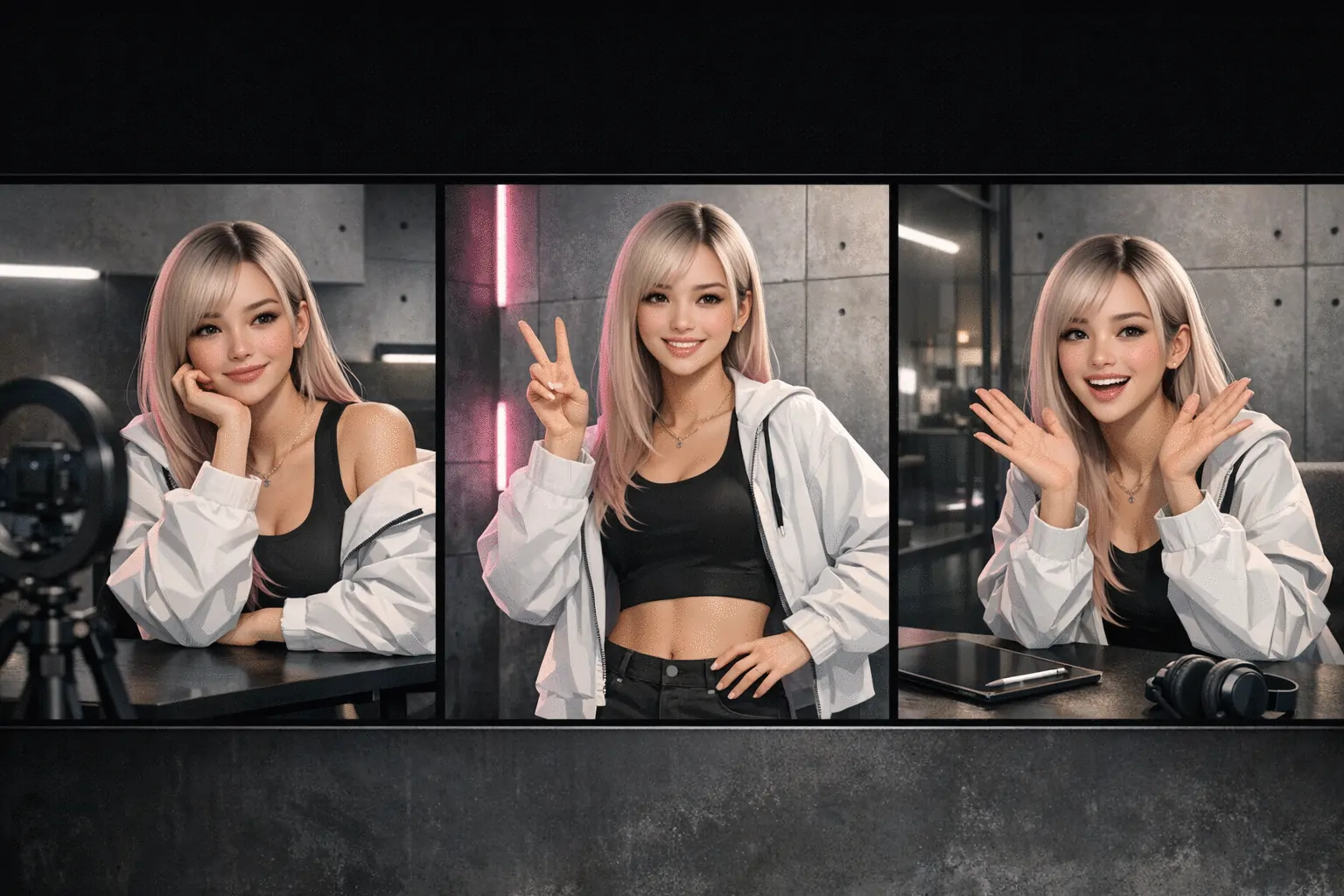
Générez des ratios pour chaque plateforme
Créez des versions 9:16, 16:9, 1:1, 4:3, 3:4 et 2:3 pour que vos vidéos restent cohérentes sur TikTok, YouTube, Instagram et Fanvue.
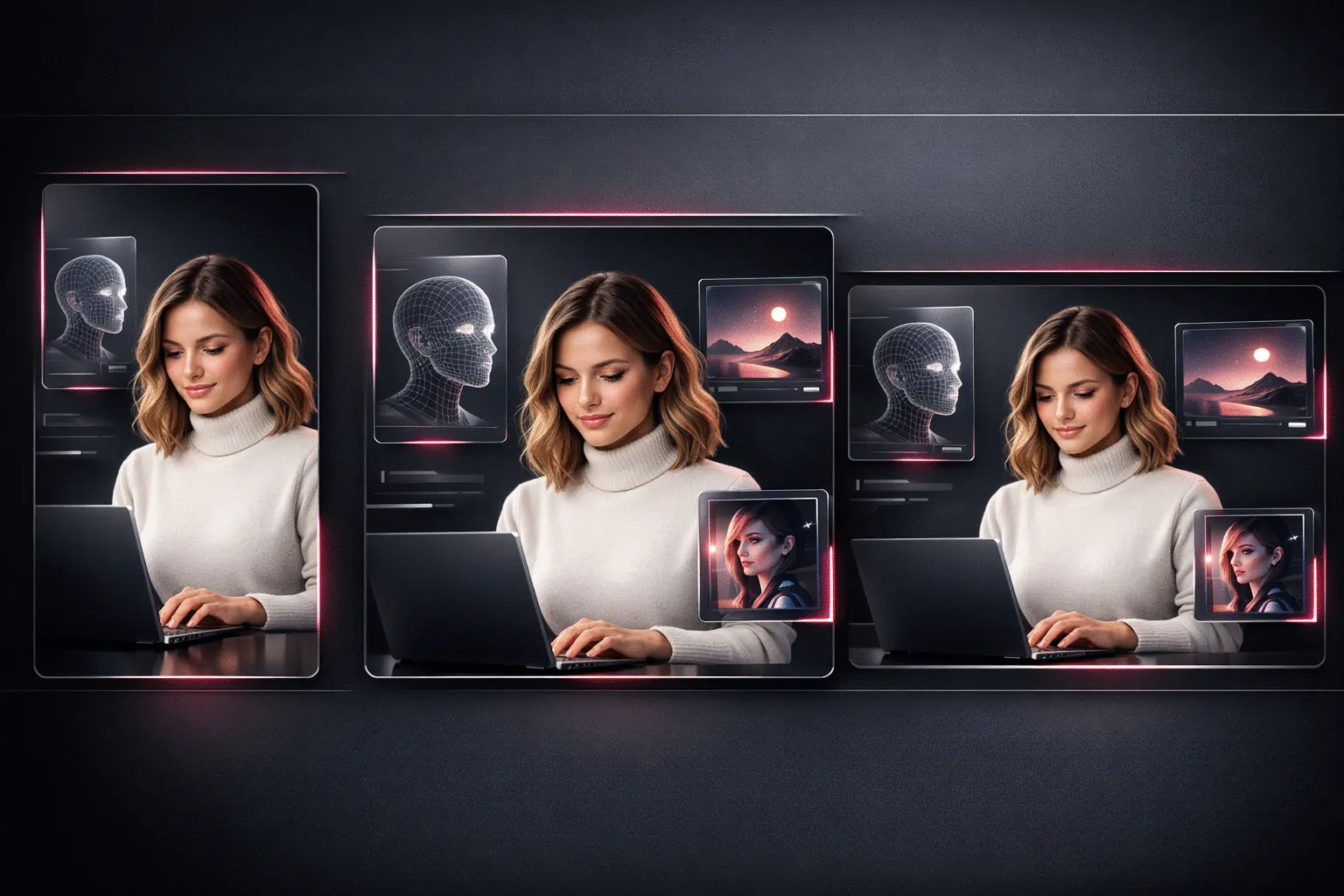
Comment fonctionne AI Photo Generator
Choisissez un personnage, créez une scène, puis réutilisez-la dans tous les formats.
Choisissez un personnage
Sélectionnez l'identité du personnage qui doit apparaître dans la scène.
Importez une image ou rédigez un prompt
Ajoutez une référence d'arrière-plan ou décrivez le décor, puis choisissez votre ratio de sortie.
Générez et réutilisez
Sauvegardez la scène dans votre bibliothèque et utilisez-la dans AI Video Generator ou Studio de Clips Musicaux.
Comment les équipes utilisent AI Photo Generator
“Créez un ensemble de scènes de base une seule fois, puis réutilisez-les dans les vidéos parlantes et les publications de campagne récurrentes.”
Creator Workflow
Créateurs solo
“Définissez des styles de scènes validés pour les lancements, puis appliquez-les aux vidéos courtes et aux clips musicaux.”
Brand Campaign Workflow
Équipes internes
“Stockez des scènes spécifiques à chaque client et réutilisez-les dans les livrables pour garder un look de marque cohérent.”
Agency Workflow
Équipes de production client