AI Video Generator
Skripte oder Sprachnotizen in Talking Videos verwandeln
Wählen Sie Ihren KI-Charakter, fügen Sie ein Skript hinzu oder laden Sie Audio hoch, und generieren Sie ein postfertiges Video mit optionalen wiederverwendbaren Szenen. Erst Vorschau, dann Final rendern, wenn alles passt.
Select Your Character
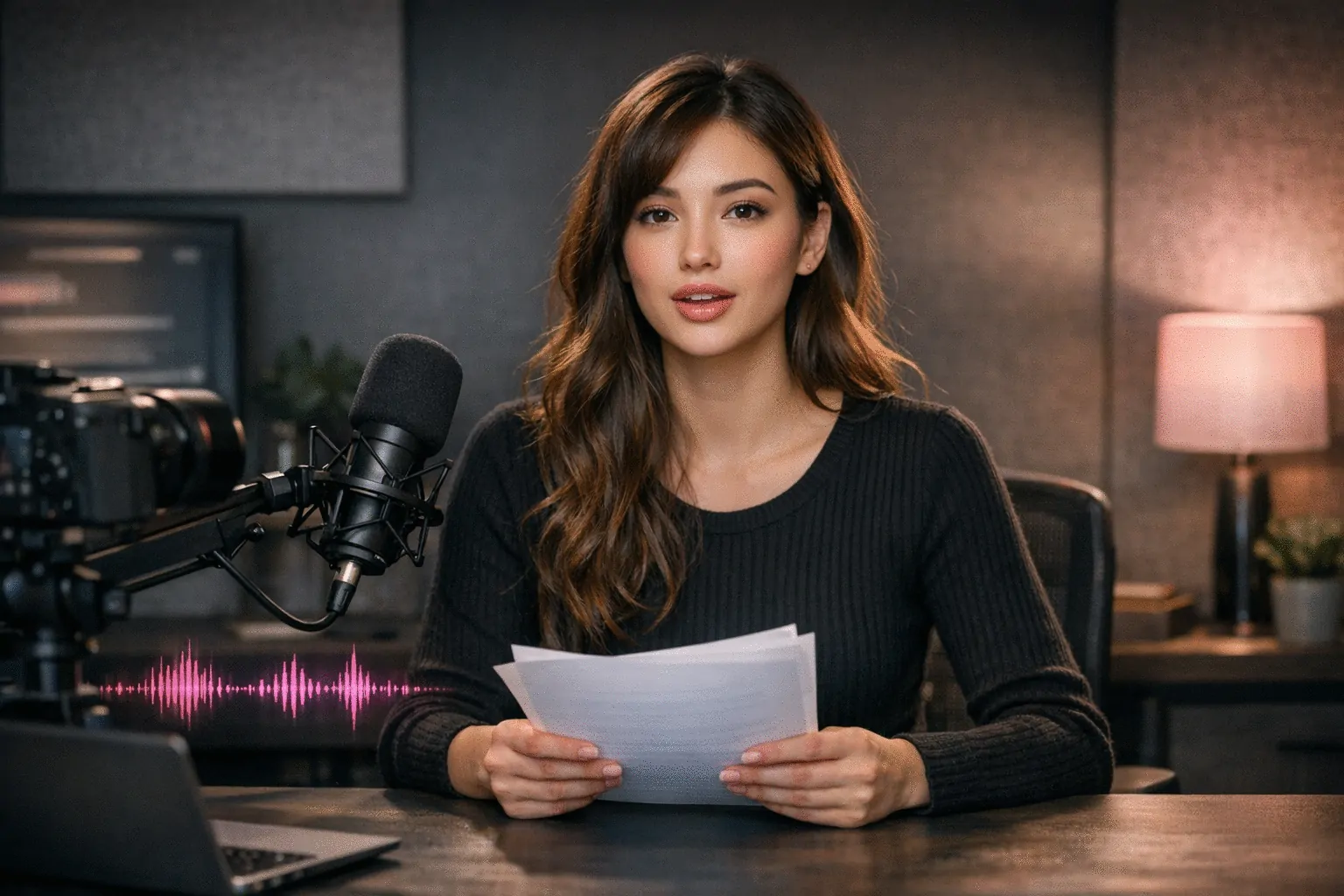
Traditionelle Videoproduktion ist langsam und teuer für Kurzform-Content. AI Video Generator ermöglicht Talking Videos aus Skript oder Stimme mit konsistenter Charakter-Identität und klaren Credit-Schätzungen.
AI Video Generator ist die Produktions-Engine des KI-Influencer-Generator-Workflows von Scenova. Ihre gesperrte Charakter-Identität und gespeicherte Szenen werden übernommen — gleiches Gesicht, gleiche Stimme, gleiche Marke. KI-Influencer-Generator →
Zwei Modi für schnellere Produktion
Nutzen Sie Script Mode für Text-to-Speech oder Voice Mode für hochgeladenes Audio. Behalten Sie dieselbe Charakter-Identität in jedem Clip.
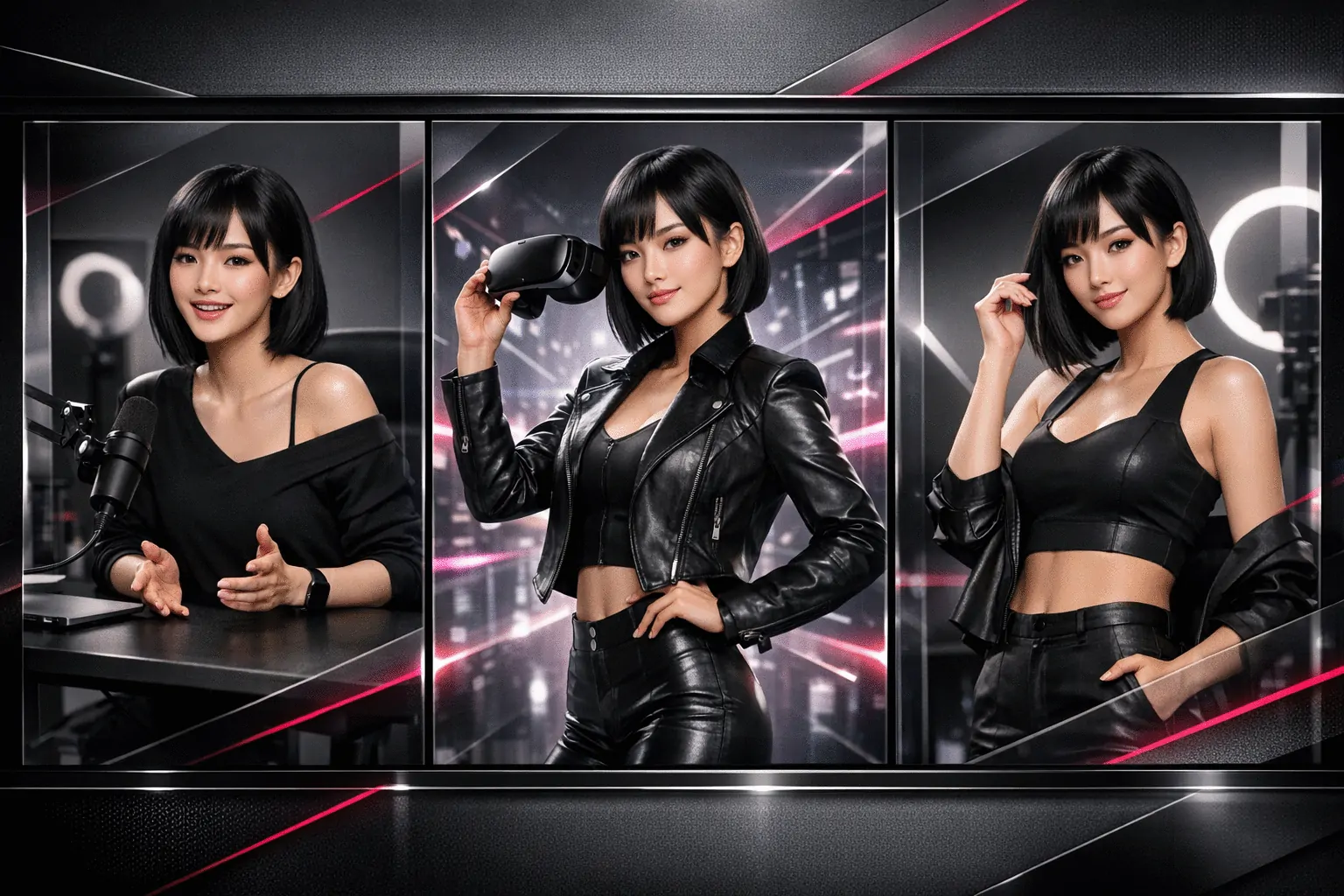
Wiederverwendbare Szenen halten Videos markenkonform
Fügen Sie jede gespeicherte Szene hinzu, um Ihren Look kampagnenübergreifend konsistent zu halten. Keine Szene ausgewählt? Generieren Sie mit einem sauberen Setup und fügen Sie Szenen später hinzu.
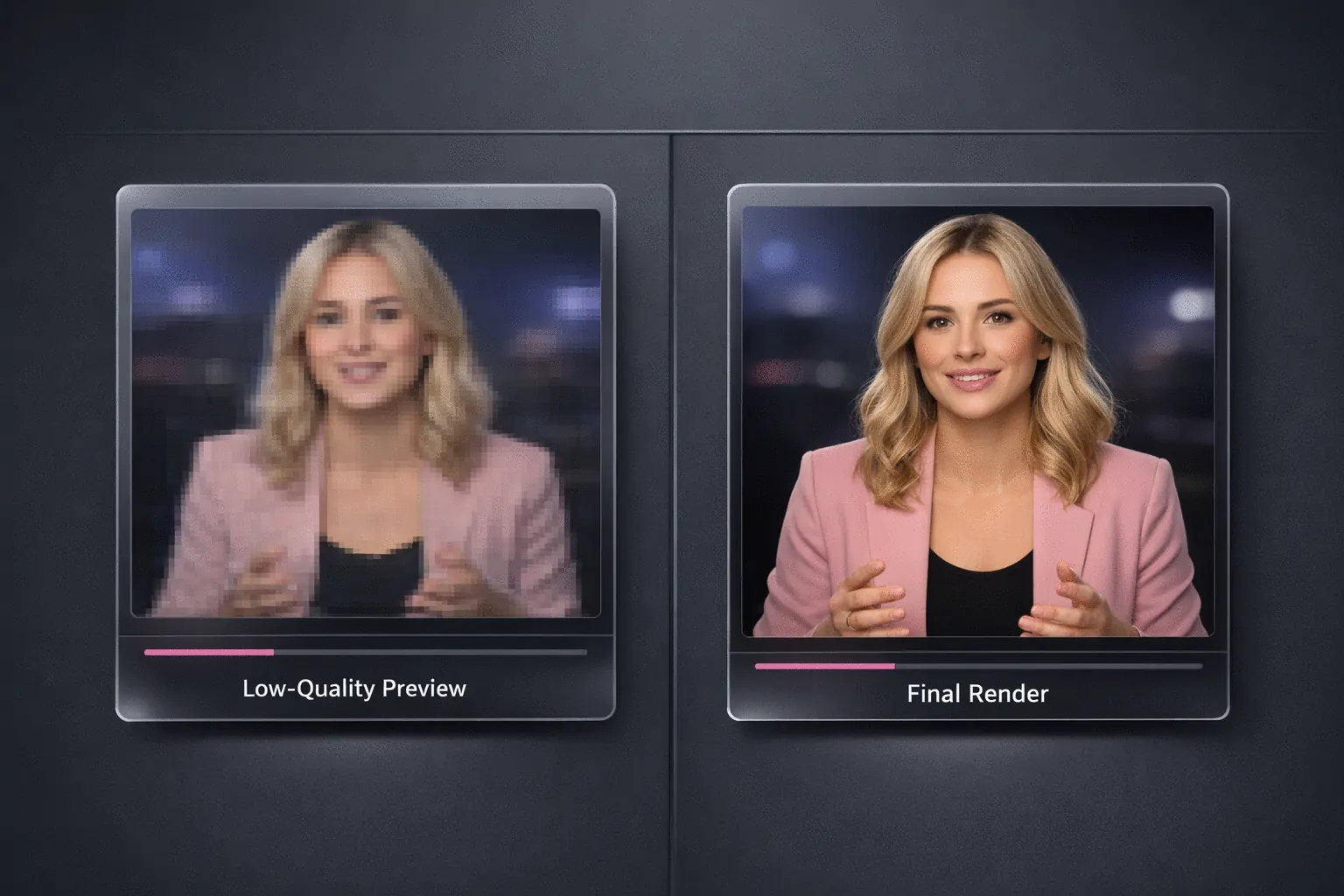
Vorschau vor dem finalen Render
Erstellen Sie eine günstige Vorschau, um Lip-Sync, Pacing und Szenen-Passform zu prüfen. Nach Freigabe rendern Sie das finale 1080p-Video mit denselben Einstellungen.
So funktioniert AI Video Generator
Wählen Sie einen Charakter, wählen Sie Script oder Voice Mode, dann Vorschau und Render.
Einen Charakter wählen
Starten Sie mit einem Charakter, der bereits Identität und Stimme konfiguriert hat.
Script oder Voice Mode wählen
Tippen Sie Ihr Skript oder laden Sie Audio hoch, und fügen Sie optional eine Szene, einen Emotions-Prompt und Sprechgeschwindigkeit hinzu.
Vorschau, dann Final rendern
Generieren Sie zuerst eine Vorschau. Wenn alles passt, generieren Sie das Final und laden es herunter.
Creator nutzen AI Video Generator, um mehr Content zu produzieren
“Wir können aus einem Workspace heraus scripten, Vorschauen erstellen und veröffentlichen. Das hält unseren Charakter und Ton konsistent – ohne aufwendiges Shooting.”
Lukas Brecht
Reise-Creator
“Script Mode macht Batch-Produktion einfach, und der Vorschaumodus hilft uns, Timing-Probleme vor dem finalen Render zu erkennen.”
Ronan Falk
Fitness & Outdoor
“Denselben Charakter plus gespeicherte Szenen zu verwenden gibt uns einen stabilen Marken-Look auf jeder Plattform.”
Studio Lumiere
Beauty-Studio