AI Photo Generator
Einmal erstellen. In UGC und Musikvideos wiederverwenden.
Laden Sie ein Referenzbild hoch oder beschreiben Sie ein Setting per Prompt. Scenova generiert charakterfertige Szenen, die Sie in AI Video Generator und Musikvideo-Studio wiederverwenden können, damit jedes Frame markenkonform bleibt.
Select Your Character
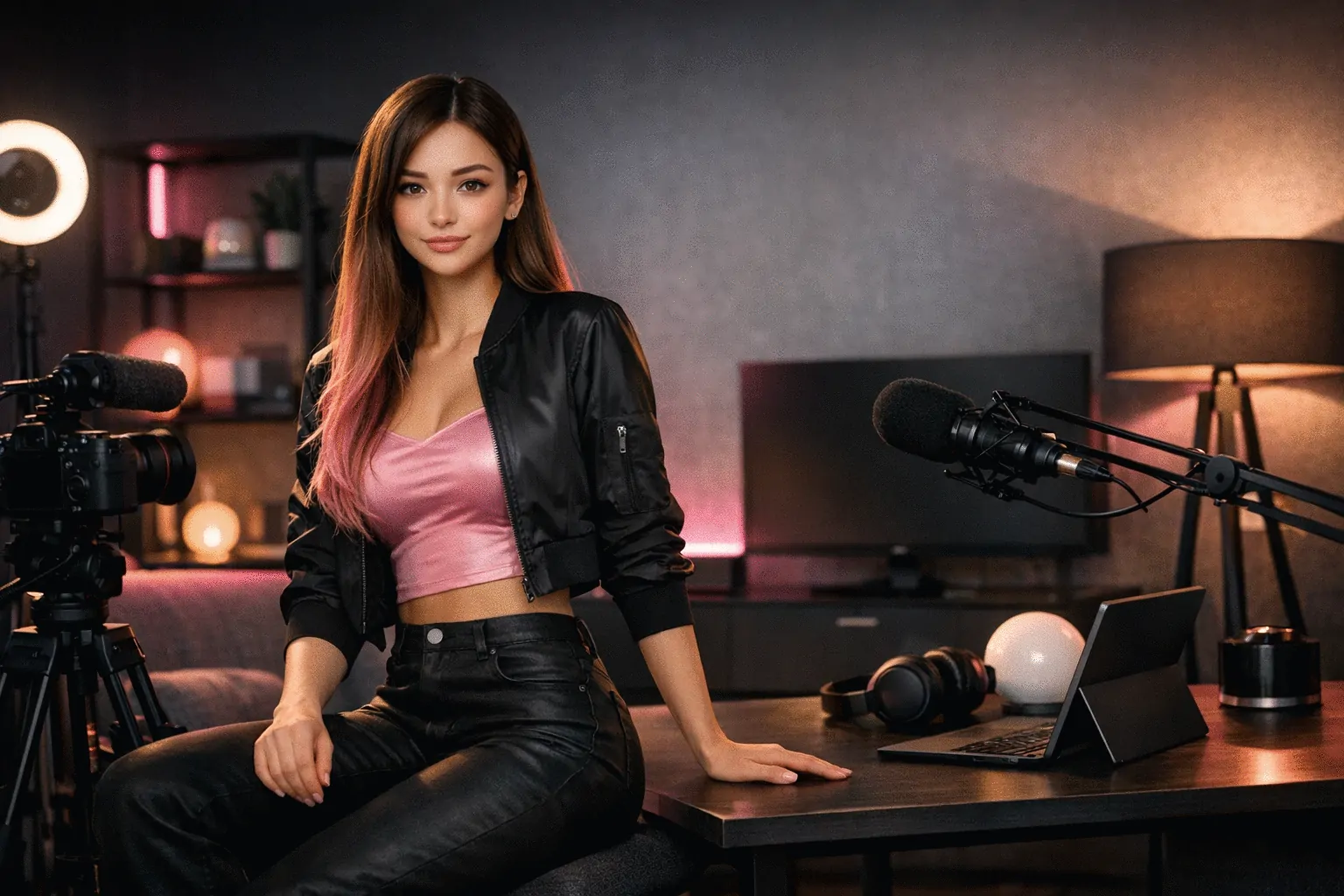
Für jeden Beitrag neue Hintergründe zu erstellen verlangsamt die Produktion und erzeugt visuelle Abweichungen. AI Photo Generator hilft Ihnen, freigegebene Szenen wiederzuverwenden, damit jedes Video eine konsistente Markenumgebung behält.
Szenen, die Sie hier erstellen, sind im gesamten KI-Influencer-Generator-Workflow wiederverwendbar — hängen Sie sie an Sprechvideos im AI Video Generator oder vollständige Musikvideos im AI Music Video Generator an. KI-Influencer-Generator →
Referenzen in produktionsfertige Szenen verwandeln
Laden Sie Markenbilder, Produktfotos oder Standort-Referenzen hoch. Scenova passt Komposition und Beleuchtung für Ihren Charakter an, damit Ihre Szene sofort einsatzbereit ist.
Eine Szenen-Bibliothek aufbauen, keine Einmal-Assets
Jede generierte Szene wird in Ihrer Charakter-Bibliothek gespeichert. Erneut öffnen, nach Seitenverhältnis regenerieren und wiederverwenden, ohne von vorne zu beginnen.
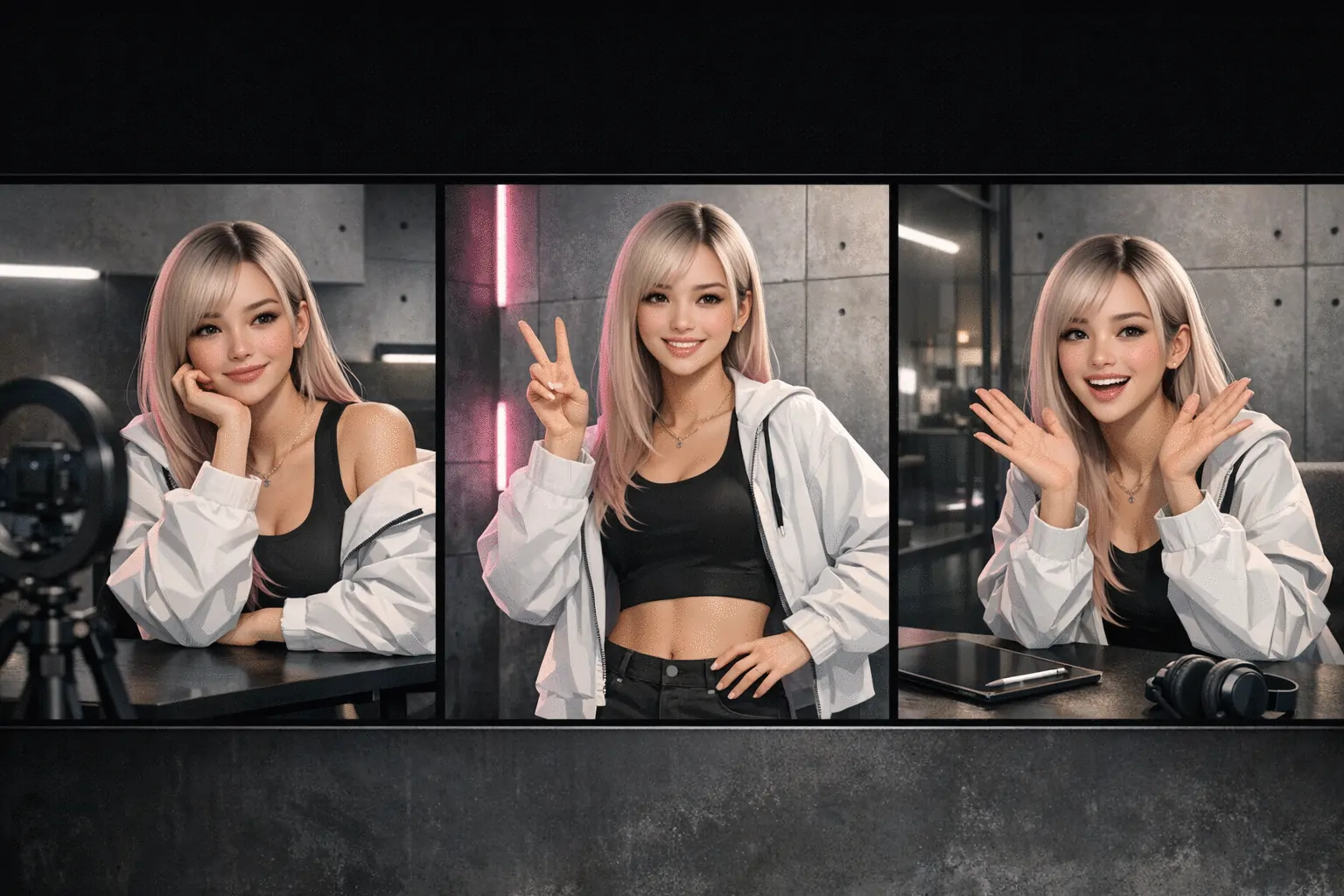
Seitenverhältnisse für jeden Kanal generieren
Erstellen Sie 9:16, 16:9, 1:1, 4:3, 3:4 und 2:3 Versionen, damit Ihre Videos auf TikTok, YouTube, Instagram und Fanvue durchgängig konsistent bleiben.
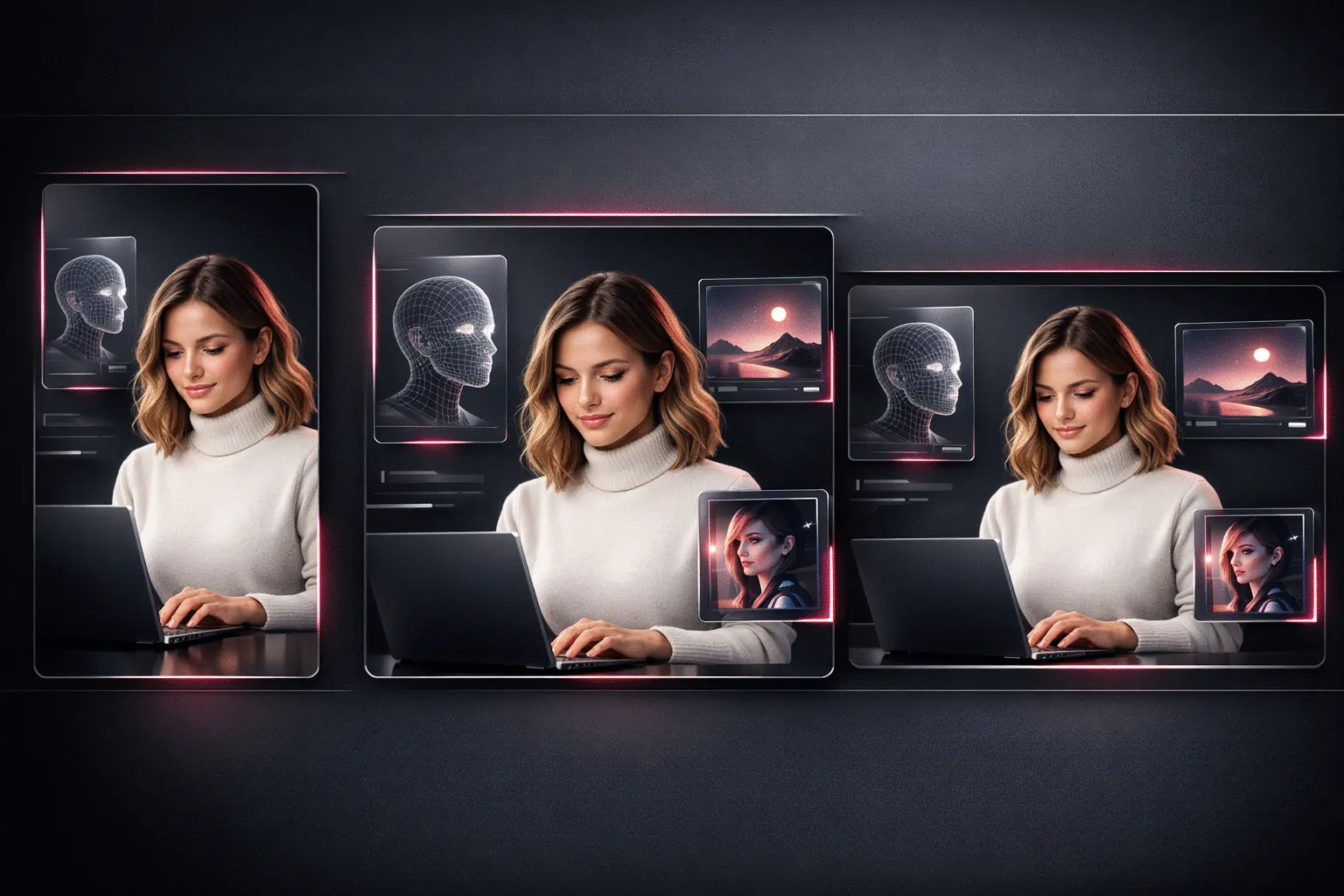
So funktioniert AI Photo Generator
Wählen Sie einen Charakter, erstellen Sie eine Szene und verwenden Sie sie formatübergreifend wieder.
Einen Charakter wählen
Wählen Sie die Charakter-Identität, die in der Szene erscheinen soll.
Ein Bild hochladen oder einen Prompt schreiben
Fügen Sie eine Hintergrund-Referenz hinzu oder beschreiben Sie das Setting, dann wählen Sie Ihr Ausgabe-Seitenverhältnis.
Generieren und wiederverwenden
Speichern Sie die Szene in Ihrer Bibliothek und verwenden Sie sie in AI Video Generator oder Musikvideo-Studio.
Wie Teams AI Photo Generator nutzen
“Erstellen Sie einmal einen Kern-Satz an Szenen und verwenden Sie diese dann für Talking Videos und wiederkehrende Kampagnen-Beiträge wieder.”
Creator Workflow
Solo-Creator
“Definieren Sie freigegebene Szenen-Stile für Launches und wenden Sie diese dann auf Kurzform-Videos und Musikvideo-Content an.”
Brand Campaign Workflow
Interne Teams
“Speichern Sie kundenspezifische Szenen und verwenden Sie diese über Deliverables hinweg wieder, um den Look jeder Marke konsistent zu halten.”
Agency Workflow
Kunden-Produktionsteams